長くコードを書いていると、ふとした瞬間に「もう少し作業がしやすい環境にしたい」と感じることがあります。
画面が狭くてウィンドウを切り替える回数が増えたり、前のめりの姿勢が続いて肩や首が重くなったり。
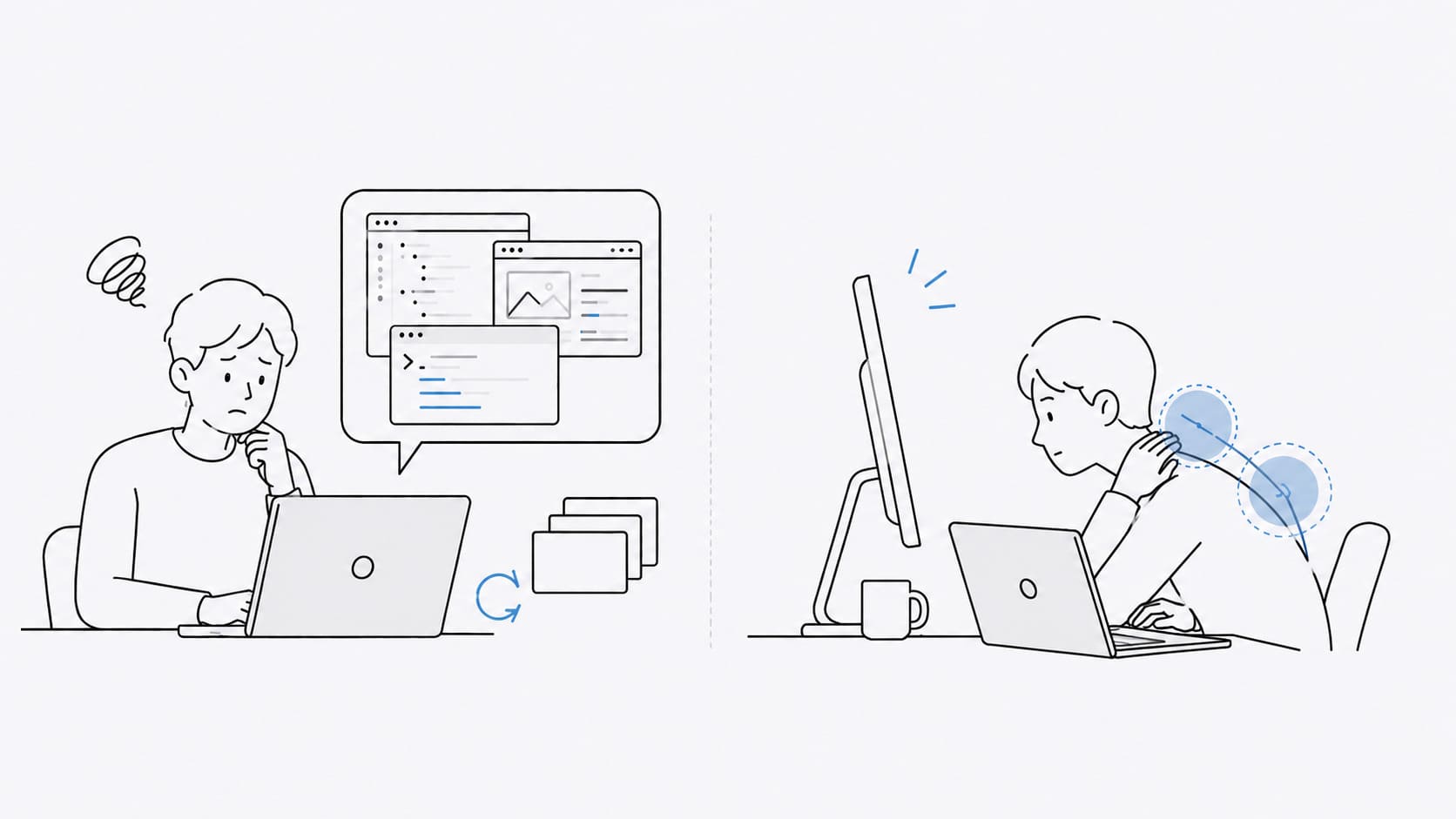
集中したいのに、環境の小さなストレスが積み重なってしまう悩みは、多くのエンジニアが直面する壁です。
そんなときに、もっとも効果が大きい改善策が「モニターの見直し」です。
表示領域が広がるだけで、コード・ドキュメント・ログを同時に並べられるようになり、作業の流れが途切れにくくなります。
視線が自然と上がることで姿勢が整い、反射の少ない画面は目の負担をやわらげてくれます。
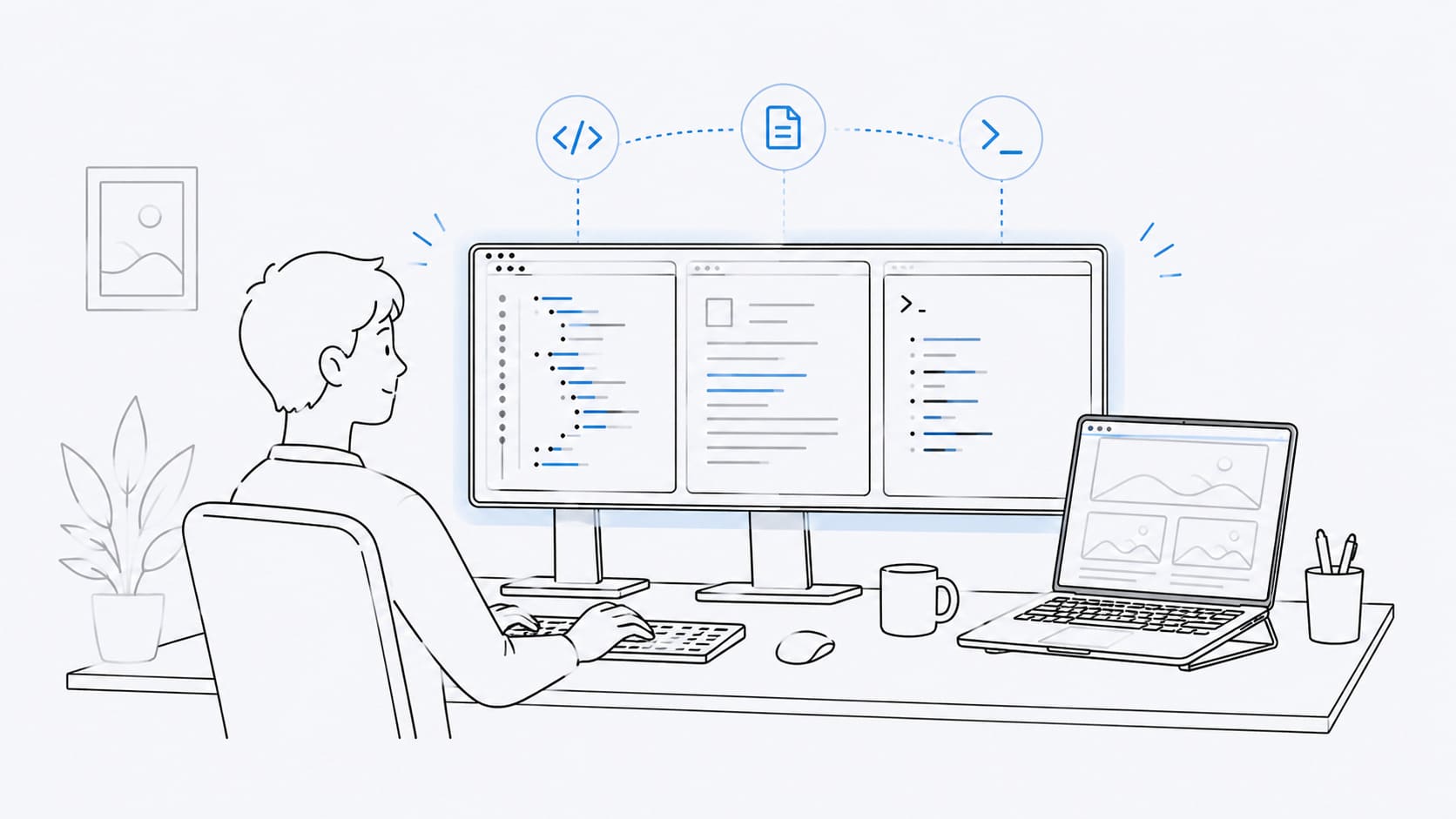
大げさではなく、モニターを変えるだけで一日の疲れ方が劇的に変わることもあります。
とはいえ、モニターにはサイズや解像度、アスペクト比、OSによるスケーリングの違い、USB-C給電、エルゴノミクスなど、選ぶポイントがたくさんあります。
どれが自分に合うのかを判断するのは、意外とむずかしいものです。
この記事では、エンジニアやWebデザイナーの作業スタイルに合わせて、
- 作業効率を高めること
- 姿勢や目の疲れに配慮すること
この二つを軸に、モニター選びの考え方と後悔しないポイントを丁寧にまとめました。
毎日の開発が少しでも快適になるように、環境づくりの参考になれば幸いです。
目次
エンジニアがモニターを導入すべき理由

ノートPCだけでは作業効率が落ちる理由
ノートPCの画面は、どうしても表示領域が限られてしまいます。
コード、ドキュメント、ログを同時に並べたい場面でも、ウィンドウを切り替えながら作業することになり、思考の流れが途切れやすくなります。
特に、複数のファイルを行き来する開発では、画面の狭さがそのまま作業効率の低下につながります。
また、画面が小さいと文字サイズを大きくせざるを得ず、結果として一度に見られる情報量が減ってしまいます。
あと少し広ければ、もっとスムーズに進むのにと感じる場面は、開発現場でよくあることです。
姿勢が悪くなり、疲労が蓄積する理由
ノートPCは視線が下がりやすく、前のめりの姿勢になりがちです。
首が前に出ると、肩や背中の筋肉に大きな負担がかかり、長時間作業の疲れが蓄積しやすくなります。
画面の反射や輝度のムラがあると、目を細めたり顔を近づけたりするクセがつき、さらに疲労が増えてしまいます。
こうした小さな負担が積み重なると、集中力が続かなくなったり、作業の質が落ちてしまうこともあります。
モニター導入で改善するポイント
外部モニターを使うと、視線が自然と上がり、背筋が伸びやすくなります。
表示領域が広がることで、コード・ドキュメント・ログを横に並べられ、作業の流れが途切れにくくなります。
フリッカーフリー(チラツキ防止)やノングレアのパネルなら、反射やチラツキが少なく、目の負担も軽くなります。
環境が整うだけで、こんなに作業が楽になるのかと実感する方は多く、モニターはエンジニアにとって最も費用対効果の高い投資のひとつです。
実際、厚生労働省が実施した「技術革新と労働に関する実態調査」では、パソコンなどの情報機器を使う作業(VDT作業)に従事する労働者のうち、身体的な疲労や症状を感じている割合は68.6%にのぼり、症状の内訳でも「目の疲れ・痛み」が90.8%ともっとも多く報告されています。
エンジニアの仕事はまさにこのVDT作業そのものですから、目や身体の不調は気のせいではなく、環境要因によって起こるべくして起こっているといえます。だからこそ、モニターという環境要因を見直すことが、根本的な対策につながります。
エンジニア向けモニターの選び方

①解像度(作業効率の核)
解像度は、作業効率に直結する重要なポイントです。
フルHD(1920×1080)でも作業はできますが、コード量やウィンドウの並べやすさを考えると、WQHD(2560×1440)以上が理想的です。
WQHDなら27インチ画面でスケーリング(拡大表示)を100%で使っても文字が潰れず、広大な作業スペースをそのまま活かせます。
反対に4K(3840×2160)は、文字の輪郭が驚くほど滑らかになり、長時間の読書やコーディングでも目が疲れにくくなるのが強みです。
ただ、特定のPC環境(特に一部のノートPC用OS)で4Kモニターを使う場合は注意が必要です。OSが解像度のスケーリング処理を行うため、27インチ4Kで文字を大きく表示させると、グラフィック処理に負荷がかかったり表示の拡大率によって若干のにじみを感じる場合があります。
テキストのくっきり感を重視するなら、ドット密度(PPI)を考慮して27インチWQHDや、27インチ5K、または32インチ4Kを選ぶと、美しい表示と読みやすさを両立できます。
②サイズ(姿勢と視認性)
サイズは、視認性と姿勢に大きく影響します。
24インチは省スペースで視線移動が少なくて済みますが、メインモニターとして使うなら27インチが最もバランスが良いサイズです。
27インチなら、画面全体を視界に収めつつ、左右にウィンドウを2枚並べても十分な幅を確保できます。
32インチは4K解像度と相性が良く、拡大率100〜125%で広大な領域を使えるため、UI/UXデザインや複雑な開発環境に向いています。
さらに、34インチ以上のウルトラワイドは、ログ・コンソール・複数タブを横にズラリと並べられるため、バックエンドやインフラ系の作業で威力を発揮します。
③アスペクト比(縦の情報量が鍵)
アスペクト比は、画面の縦横比率を決める要素です。
- 16:9:標準的で製品の選択肢が豊富
- 16:10(2560×1600など):縦方向が少し広く、コードの表示行数が増える
- 3:2(3840×2560など):さらに縦が広く、ドキュメントや長いコードの俯瞰に最適
- 16:18(2560×2880など):スクエアに近い縦長形状で、縦2画面分の情報量を誇る
- 21:9(ウルトラワイド):横に広く、複数ウィンドウを水平配置しやすい
特に16:10や3:2といった縦広のアスペクト比は、一度に見えるコードの行数が10%以上増えるため、スクロールの手間が減って開発に没頭しやすくなります。
④パネル(目の疲れと視野角)
パネルの種類は、画面の見やすさを左右します。
エンジニアの開発用途であれば、IPSパネルを選ぶのが基本です。
IPSパネルは視野角が広く、斜めから見ても色の変化や輝度の低下が少ないため、長時間の作業でも目が疲れにくくなります。
VAやTNパネルはコントラスト比や応答速度に優れていますが、視野角による色ムラが出やすいため、画面端に置いたコードやログが暗く見えることがあります。
色再現性と視野角の安定性を重視するなら、IPSパネル一択と考えて問題ありません。
⑤ノングレア(反射対策と目への配慮)
ノングレア(非光沢)は、画面表面の光の反射を抑える加工です。
部屋の照明や窓からの光が映り込みにくく、目を細めたり顔を近付けたりするクセが減ります。
グレア(光沢)画面は動画鑑賞には向いていますが、黒背景のコードエディタ(ダークモード)を使うと自分の顔や部屋の背景が映り込んでしまい、大きなストレスになります。
長時間のテキスト作業を行うエンジニアにとって、ノングレア処理は必須の条件です。
⑥USB-C/Thunderbolt・KVM・デイジーチェーン(作業環境のスマート化)
モニターの接続端子機能は、デスク周りの快適さに直結します。
USB-C給電対応のモニターなら、ケーブル1本で映像出力・ノートPCへの給電・USBハブ機能をまとめて行えます。
さらに、複数端末を使うエンジニアに便利なのがKVMスイッチ機能です。1セットのキーボードとマウスをモニターに接続しておくだけで、仕事用PCとプライベート用PCなどの切り替えがスムーズに行えます。
また、DisplayPort MSTやThunderboltによるデイジーチェーン接続に対応していれば、PCからモニター1台へケーブルを繋ぐだけで、そこから別のモニターへ数珠繋ぎで画面出力ができるため、配線が劇的にすっきりします。
⑦エルゴノミクス機能と視覚ケア
高さ調整、チルト(角度調整)、スイベル(左右首振り)、ピボット(90度回転)などのエルゴノミクス機能は、姿勢改善に欠かせません。
特にピボット(縦表示)は、長いコードやログファイル、Webサイトのレスポンシブ検証を行う際に圧倒的に便利です。
加えて、チラツキをなくすフリッカーフリーや、色味を崩さずにブルーライトをカットするハードウェアブルーライト軽減技術、周囲の明るさに合わせて輝度を自動調整する機能などを備えたモニターを選ぶと、目の疲れが大幅に和らぎます。
配置の目安としては、厚生労働省の「情報機器作業における労働衛生管理のためのガイドライン」でも触れられているとおり、画面までの視距離はおおむね40cm以上を確保し、画面の上端が目の高さと同じか、やや低い位置にくるよう調整するのが基本です。高さ調整機能付きのスタンドやモニターアームがあれば、この位置合わせを体格や座り方に合わせて微調整できます。
ここまで①〜⑦の項目を紹介しましたが、すべてを最上位スペックで揃えようとすると予算はいくらあっても足りません。優先順位をつけるなら、まずは解像度とパネルの種類、ノングレア加工の3点を押さえ、そのうえで予算に応じてエルゴノミクス機能やUSB-C給電を足していくと、コストと快適さのバランスが取りやすくなります。実際に、エンジニア向けのレビューサイトやコミュニティでも、27インチ・WQHD・IPS・ノングレアの組み合わせは、価格と作業効率のバランスが良いモデルとしてよく挙げられています。
デュアルモニターvsウルトラワイド
デュアルモニターのメリット・デメリット
デュアルモニターは、画面を物理的に左右に分けて作業できるため、ウィンドウ管理が直感的で長年親しまれてきた構成です。

左画面にエディタ、右画面にブラウザといった役割分担が明確になり、誤ってウィンドウが重なるストレスがありません。
作業のリズムが作りやすく、既存の24インチや27インチモニターを活かして導入できる点も魅力です。
ただ、中央にモニターのベゼル(枠線)が来るため、正面を見ようとすると枠線が視界に入り、首を左右のどちらかに傾け続ける姿勢になりやすい一面もあります。
また、2台分のスタンドやアームが必要になるため、デスク幅が120cm以上ないと設置が窮屈になります。
デュアルモニターは、役割をカッチリ分けて作業したい方や、画面切り替えのショートカット操作に頼らず目線で切り替えたい方に向いています。
ウルトラワイドのメリット・デメリット
ウルトラワイドモニター(21:9や32:9)は、横に広い空間をシームレスな1枚の画面として使えます。
最大の強みは、ベゼルによる中断がないことです。

複数のウィンドウを横並びにしてもモニターの境界線に視線を遮られることがなく、コードを書きながら隣にターミナルやブラウザを置くといった使い方ができます。画面を左右に分けても、1枚の大きなキャンバスとして扱えるのがデュアルモニターとの大きな違いです。
特にログ監視や複雑なトレースを行うバックエンド・インフラエンジニアにとって、横方向の表示領域を広く確保できることは大きなメリットです。
逆に、画面全体が広いためデスクの奥行きが足りないと画面端を見る際に首を大きく振る必要があります。
さらに、Web会議システム等で画面全体を共有すると、相手のディスプレイでは上下に大きな黒帯が入って文字が小さく見えてしまうという注意点があります。画面共有時はウィンドウ単位で共有するなどの工夫が必要です。
ウルトラワイドは、複数の情報をひとつのキャンバスで俯瞰したい方や、画面の切れ目を気にせず横方向に作業領域を広げたい方に向いています。
どちらがどのエンジニアに向くか
フロントエンドエンジニア→デュアルモニター(または縦置き組み合わせ)が向く
コードと表示結果(ブラウザ)を左右で1:1に完全に分離できるため、レスポンシブデザインの確認やデザインツールとの並行作業がはかどります。片方を縦置き(ピボット)にしてモバイル表示を確認するスタイルも効果的です。
バックエンド・インフラエンジニア→ウルトラワイドが向く
ターミナル、ログ出力、アーキテクチャ図、モニタリングツールなど、横幅を要するテキスト情報を同時に複数並べる作業が多いため、ウルトラワイドの横長空間が威力を発揮します。
フルスタックエンジニア→どちらも相性が良いが、ウルトラワイド(または縦長高解像度)が有利
状況に応じてフロント・バック・DBと扱う情報が目まぐるしく変わるため、画面レイアウトを自由にグリッド分割できるウルトラワイドや、上下に広い高解像度モニターの方が思考を妨げません。
ノートPC派(リモートワーク中心)→USB-C給電の27インチ+ノートPC画面
場所を取らず、最小限の投資で高い生産性を得られる構成です。メインの27インチ画面でコードを書き、ノートPCの画面にチャットツールやメール画面を配置する使い方が非常にスマートです。
用途別|最適なモニタータイプ

コーディング中心
テキストの可読性と縦方向の情報量が最優先されます。
27インチWQHD(または16:10 / 3:2アスペクト比)のIPS・ノングレアモデルが最適です。
文字の大きさと作業領域の広さのバランスが良く、長時間コードを追いかけても目がかすみにくくなります。
エディタのダークモード表示に配慮したコントラスト調整機能や、自動輝度調整を備えたモデルを選ぶと、さらに快適性が向上します。
UI/UX・Web制作
正確な発色と高精細な表示が求められます。
27〜32インチの4K解像度で、sRGBカバー率100%やDisplay P3などの広色域に対応したモデルが必須です。
キャリブレーション(色の校正)が済んでいる製品を選べば、Webブラウザや実機での表示との色ズレを防げます。
文字やアイコンのディテールまでクリアに確認できるため、微細なレイアウト崩れにもすぐ気づけます。
バックエンド・インフラ
大量のログ、コンソール、ドキュメントを同時に立ち上げる必要があります。
34インチ以上のウルトラワイド(3440×1440)や、縦2画面分の情報量を持つ28インチ高解像度モデル(2560×2880)が威力を発揮します。
情報を切り替えずに一画面で追えるため、障害対応時やデプロイ時の状況把握が格段に早くなります。
ノートPC派(デスクすっきり重視)
配線のシンプルさとデスクスペースの確保が重要です。
USB-Cケーブル1本で最大65W〜90W以上の給電ができる27インチモデルがベストです。
ノートPCを開いてスタンドに載せ、モニターと高さを揃えて配置すれば、デュアル環境としても快適に使えます。
キーボードやマウスをモニター側のUSBポートに接続しておけば、ノートPCを持ち出す際もケーブル1本を抜くだけで済みます。
エンジニア向けモニター「用途別おすすめランキング」

まずは迷ったらこの3台
仕事で毎日使うならこれ。プログラマー向けに設計され、長時間のコーディングでも快適に作業できる一台。
→ BenQ RD280UAをAmazonでチェック
→ BenQ RD280UAを楽天市場でチェック
→ BenQ RD280UAをYahoo!ショッピングでチェック
コスパNo.1:Dell P2725QE
4K・USB-C・有線LANまで備えた高コスパモデル。迷ったらまず候補に入れたい定番の一台。
→ Dell P2725QEをAmazonでチェック
→ Dell P2725QEを楽天市場でチェック
→ Dell P2725QEをYahoo!ショッピングでチェック
初めての1台:BenQ GW2790QT
初めての外部モニターにもぴったり。価格を抑えながら、エンジニアに必要な機能をしっかり備えた一台。
→ BenQ GW2790QTをAmazonでチェック
→ BenQ GW2790QTを楽天市場でチェック
→ BenQ GW2790QTをYahoo!ショッピングでチェック
【長時間のコーディングでも疲れにくい】プログラミング向けモニター
おすすめ①:BenQ RD280UA
28.2型・4K+(3:2)のBenQ プログラミングモニター。反射を抑えるナノマットコートパネルと、コード表示に最適化されたコーディングモード(ライト/ダーク)を搭載し、長時間画面を見続けても目が疲れにくい設計です。背面のMoonHaloが暗い部屋でのコントラスト差をやわらげ、夜間の作業もストレスが少なくなります。エルゴノミクスアームが標準で付属しているため、届いてすぐ好みの高さ・角度に調整できるのも嬉しいポイント。KVMスイッチとUSB-C 90W給電も備え、仕事用と個人用のPCを1台で切り替えながら使えます。
向いている人
- 長時間コーディングするフロントエンド/フルスタックエンジニア
- 縦方向の表示領域を広く使い、スクロール回数を減らしたい人
- 1台のモニターで2台のPCを切り替えて使いたい人(KVM スイッチ活用)
- 暗い環境での作業が多く、目の負担を軽減したい人(MoonHalo・夜間プロテクション)
注意点
- 4K+ 解像度のため、OSのスケーリング設定によっては文字が小さく感じられる場合がある
- リフレッシュレートは60Hzなので、スクロールの滑らかさを最優先する人には物足りない可能性
- ピボット(縦回転)はスタンド側で対応しているが、アーム取り付け時は可動範囲を確認推奨
- 実売価格が10〜12万円前後とやや高め
→ BenQ RD280UAをAmazonでチェック
→ BenQ RD280UAを楽天市場でチェック
→ BenQ RD280UAをYahoo!ショッピングでチェック
おすすめ②:BenQ GW2790QT
27型WQHDで、価格を抑えながらもエンジニアに必要な機能がひと通り揃ったモデルです。コーディングモードでは暗い背景でも文字がくっきり見えるよう最適化され、B.I. Gen2による自動調光とTÜV Rheinland認証のブルーライト軽減機能で、長時間画面を見続けても目の負担が少なめです。USB-C(65W給電)ケーブル1本でノートPCと接続でき、デイジーチェーンにも対応しているので、あとから2台目を増設する際もスマートに拡張できます。高さ調整・ピボットにも対応し、初めての外部モニターとしても選びやすい一台です。
向いている人
- 初めての外部モニターとして、価格を抑えつつ必要な機能を揃えたい人
- MacBookなどUSB-C接続のノートPCを1本ケーブルで接続・給電したい人
- 長時間のコーディングやテキスト作業で、目の負担を軽減したい人(B.I. Gen2・ブルーライト軽減プラス)
- 将来的に2台目モニターを増設したい人(デイジーチェーン対応)
- Web会議やリモートワークで、クリアな音声環境を整えたい人(ノイズキャンセリングマイク・スピーカー内蔵)
注意点
- 解像度は WQHD(2560×1440)なので、4Kモニターほどの精細さは期待できない
- USB-C給電は65Wまでなので、高消費電力のハイスペックノートPCでは充電が追いつかない場合がある
- リフレッシュレートは75Hzなので、スクロールの滑らかさを最優先する人には物足りない可能性
- 実売価格が3万円前後と手頃だが、機能優先で選ぶと上位モデルとの差が気になる場合も
→ BenQ GW2790QTをAmazonでチェック
→ BenQ GW2790QTを楽天市場でチェック
→ BenQ GW2790QTをYahoo!ショッピングでチェック
おすすめ③:ASUS ProArt PA279CRV
27型4Kで、DCI-P3・Adobe RGBともに99%をカバーする色再現性が魅力のASUS ProArtシリーズ。工場出荷時にΔE<2まで色校正済みで、Calman Verified認証も取得しているため、コードだけでなくUIやデザインの色味を正確に確認したい人に向いています。USB-C(96W給電)でノートPCとの接続もケーブル1本にまとまり、チルト・スイベル・ピボット・高さ調整すべてに対応したエルゴノミクススタンドで、姿勢の負担も軽減できます。プログラミングはもちろん、Web制作やデザインレビューまで幅広くこなしたい人におすすめの一台です。
向いている人
- UI/UXデザインやWeb制作で、正確な色再現が求められる人
- AdobeRGB・DCI-P399%カバーの広色域モニターを求めているクリエイター
- 工場出荷時キャリブレーション(ΔE<2)済みで、届いてすぐ正確な色を使いたい人
- MacBookなどUSB-C接続のノートPCを96W給電で使いたい人
- 27インチ4Kで、コード・デザイン・資料をすべて高精細に表示したいエンジニア・デザイナー
注意点
- リフレッシュレートは60Hzなので、スクロールの滑らかさを最優先する人には物足りない可能性
- スピーカーは2W×2内蔵だが、音質は補助的なレベル(本格的な作業には外付けスピーカー推奨)
- 4K解像度のため、OSのスケーリング設定によっては文字が小さく感じられる場合がある
- 実売価格が6〜8万円前後と、エントリーモデルよりやや高め
→ ASUS ProArt PA279CRVをAmazonでチェック
→ ASUS ProArt PA279CRVを楽天市場でチェック
→ ASUS ProArt PA279CRVをYahoo!ショッピングでチェック
【迷ったらこれ】定番の4Kモニター
おすすめ①:Dell U2725QE
27型4KでIPS Blackパネルを採用し、コントラスト比3000:1という深い黒表現が魅力のDell上位モデルです。DCI-P3 99%の広色域と120Hzのリフレッシュレートで、コーディングだけでなく資料作成や動画チェックまで滑らかにこなせます。Thunderbolt 4のハブ機能で最大140Wの給電と2.5GbE有線LAN接続を1本のケーブルにまとめられ、KVMスイッチで2台のPCも簡単に切り替え可能。同じDellのP2725QEよりワンランク上の画質と接続性を求める人に向いた、定番4Kモニターの中でも上位に位置する一台です。
向いている人
- 深い黒表現と高いコントラスト比(3000:1)を求めている人
- 4K120Hzの滑らかな表示と、DCI-P3 99%の広色域を両立したいクリエイター・エンジニア
- Thunderbolt4ハブ機能で、ノートPCをケーブル 1 本で接続・給電・有線 LANまでまとめたい人
- KVMスイッチ機能で、2台のPCを1セットのキーボード・マウスで切り替えたい人
- DisplayHDR600対応で、動画編集やHDRコンテンツのチェックも行う人
注意点
- スピーカー非搭載なので、音声出力には外付けスピーカーやヘッドホンが必要
- 実売価格が9〜12万円前後と、Dellモニターの中でも上位クラスの価格帯
- 4K解像度のため、OSのスケーリング設定によっては文字が小さく感じられる場合がある
- Thunderbolt4 対応のPCでないと、一部の機能(140W 給電・デイジーチェーンなど)をフル活用できない
→ Dell U2725QEをAmazonでチェック
→ Dell U2725QEを楽天市場でチェック
→ Dell U2725QEをYahoo!ショッピングでチェック
おすすめ②:Dell P2725QE
27型4Kで、USB-C(90W給電)と有線LANポートを両方備えたDellのバランス型モデルです。ノートPCとケーブル1本で接続すれば、映像出力・給電・ネット接続がまとめて完結するので、リモートワークと出社を行き来するエンジニアにも扱いやすい構成です。100HzリフレッシュレートとTÜV Eye Comfort4つ星認証のComfortView Plusで、長時間の作業でも目の負担を抑えられます。実売5〜6万円台とU2725QEより手頃な価格ながら、4Kモニターとして必要な機能はひと通り揃っており、「まず1台目の4K」として選びやすい一台です。
向いている人
- 4K解像度とUSB-C90W給電・有線LAN(RJ45)を1台でまとめたリモートワーク環境を構築したい人
- U2725QEより手頃な価格で、Dellの4Kモニターを初めて購入したい人
- ノートPCとケーブル1本で接続し、映像・データ・給電・ネット接続をすべて完結させたい人
- 100Hzリフレッシュレートで、60Hzよりも滑らかなスクロールを求めている人
- TÜVEyeComfort4つ星認証のアイケア機能で、長時間作業の目の負担を軽減したい人
注意点
- スピーカー非搭載なので、音声出力には外付けスピーカーやヘッドホンが必要
- Thunderbolt4ではなくUSB-C(90W給電)なので、140W給電やTB4ハブ機能は使えない
- 4K解像度のため、OSのスケーリング設定によっては文字が小さく感じられる場合がある
- 実売価格が5〜6万円前後と、エントリー4Kとしては標準的だが、機能優先なら上位モデルとの差を検討
→ Dell P2725QEをAmazonでチェック
→ Dell P2725QEを楽天市場でチェック
→ Dell P2725QEをYahoo!ショッピングでチェック
おすすめ③:ASUS ProArt PA279CV-J
同じASUS ProArtシリーズでも、こちらはエントリー寄りのモデルです。sRGB・Rec.709ともに100%カバーし、出荷前にΔE<2までキャリブレーションされているので、クリエイター向けモニターとしては手頃な価格ながら色の信頼性はしっかり確保されています。USB-C(65W給電)でノートPCと1本接続でき、エルゴノミクススタンドでチルト・スイベル・ピボット・高さ調整も一通り可能です。上位機のPA279CRVと比べるとDCI-P3のカバー率やUSB-Cの給電量は抑えめですが、初めて色にこだわったモニターを試すにはちょうどいい入り口です。
向いている人
- 写真・動画編集やグラフィックデザインで、正確な色再現(sRGB100%・Rec.709100%・ΔE<2)を求めている人
- PA279CRVより手頃な価格で、ASUSProArtの4Kモニターを初めて購入したい人
- MacBookなどUSB-C接続のノートPCを65W給電で使いたい人
- 工場出荷時キャリブレーション済みで、届いてすぐ正確な色を使いたいクリエイター
- ProArtパレット機能で、色調・ガンマ・グレースケールを細かくカスタマイズしたい人
注意点
- DCI-P3・AdobeRGBのカバー率はPA279CRVより低く、本格的なHDR映像編集には物足りない可能性
- USB-C給電は65Wまでなので、高消費電力のハイスペックノートPCでは充電が追いつかない場合がある
- リフレッシュレートは60Hzなので、スクロールの滑らかさを最優先する人には物足りない可能性
- 実売価格が4.5〜5.5万円前後と、エントリー4Kクリエイターモニターとしては標準的
→ ASUS ProArt PA279CV-JをAmazonでチェック
→ ASUS ProArt PA279CV-Jを楽天市場でチェック
→ ASUS ProArt PA279CV-JをYahoo!ショッピングでチェック
【作業効率をさらに高めたい人向け】ワイド・特殊レイアウトモニター
おすすめ①:Dell S3425DW
34型・21:9のウルトラワイド曲面モニターです。1800Rの曲率で画面端まで自然に視界に収まるため、横に広いぶん首を振る負担が少なく、複数ウィンドウを並べても目が疲れにくいのが特徴です。WQHD(3440×1440)解像度に加え、USB-C(65W給電)ケーブル1本でノートPCと接続できるので、配線もすっきりまとまります。120HzとFreeSync Premiumで映像もなめらかで、実売6万円台とウルトラワイド入門機としてはコスパも良好です。ターミナルやログを横に並べたいバックエンド・インフラ系の作業にも向いています。
向いている人
- バックエンド・インフラエンジニアで、ターミナル・ログ・ドキュメントを横に並べて作業したい人
- 34インチウルトラワイド(21:9)の広い作業領域を、1台のモニターで確保したい人
- 1800R曲面パネルで、画面端まで見やすく没入感のある環境を求めている人
- USB-C65W給電で、ノートPCとケーブル1本で接続・給電したい人
- 120HzリフレッシュレートとAMDFreeSyncPremiumで、作業も動画視聴も滑らかにこなしたい人
注意点
- VAパネルのため、IPSに比べると視野角は狭く、斜めから見ると色ムラが出る可能性
- アスペクト比21:9のため、縦方向の情報量は16:9より少なく、コードの行数表示では劣る場合がある
- USB-C給電は65Wまでなので、高消費電力のハイスペックノートPCでは充電が追いつかない場合がある
- 実売価格が5.5〜6.5万円前後と、ウルトラワイド入門機としては標準的だが、デスクの奥行きが必要(70cm以上推奨)
→ Dell S3425DWをAmazonでチェック
→ Dell S3425DWを楽天市場でチェック
→ Dell S3425DWをYahoo!ショッピングでチェック
おすすめ②:LG 34WP85CN-B
同じ34型ウルトラワイドでも、①のDell S3425DWがVAパネルなのに対し、こちらはIPSパネルを採用しているのが大きな違いです。視野角が広く色ムラが出にくいため、画面の端に置いたコードやログも見やすくなります。DCI-P3 95%の色域と工場出荷時キャリブレーション済みという点も、色に敏感な作業をする人にはうれしいポイントです。USB-C(90W給電)でノートPCへの充電も余裕があり、PBP(2画面表示)にも対応。曲面は1900Rとやや緩やかで、包み込まれるような没入感より作業のしやすさを重視した設計です。
向いている人
- バックエンド・インフラエンジニアで、ターミナル・ログ・ドキュメントを横に並べて作業したい人
- 34インチウルトラワイド(21:9)の広い作業領域を、1台のモニターで確保したい人
- IPSパネルの広い視野角と色再現性(DCI-P3 95%)を重視する人
- USB-C90W給電で、ノートPCとケーブル1本で接続・給電したい人
- 1900R曲面パネルで、画面端まで見やすく没入感のある環境を求めている人
注意点
- リフレッシュレートは60Hzなので、スクロールの滑らかさを最優先する人には物足りない可能性
- アスペクト比21:9のため、縦方向の情報量は 16:9 より少なく、コードの行数表示では劣る場合がある
- USB-C給電は90Wまでだが、高消費電力のハイスペックノートPCでは充電が追いつかない場合がある
- 実売価格が9〜10万円前後と、Dell S3425DWよりやや高め(IPS パネル・90W 給電の差)
→ LG 34WP85CN-BをAmazonでチェック
→ LG 34WP85CN-Bを楽天市場でチェック
→ LG 34WP85CN-BをYahoo!ショッピングでチェック
おすすめ③:EVICIV デュアル モバイルモニター 23.8インチ
①②が据え置き型のウルトラワイドだったのに対し、こちらは23.8インチの画面を2枚連結した折りたたみ式のモバイルモニターです。ノートPCに1本のケーブルをつなぐだけでデュアルモニター環境が完成し、上下に開いて縦長表示にしたり、それぞれ別々の映像を映したりと柔軟にレイアウトを変えられます。FHD・100Hz・100%sRGBと性能も実用十分で、実売5万円前後とデスクトップのウルトラワイドより手が届きやすい価格です。オフィスと自宅、カフェなど作業場所を頻繁に変えるエンジニアや、まずは大画面より複数画面を試したい人に向いています。
向いている人
- オフィスと自宅、カフェなど作業場所を頻繁に変えるエンジニア
- まずは大画面より複数画面(デュアル環境)を試したい人
- ノートPCに1本のケーブルをつなぐだけで、手軽にデュアルモニター環境を構築したい人
- 折りたたみ式の23.8インチ画面2枚を、縦長表示や横並びなど柔軟にレイアウトしたい人
- 据え置き型のウルトラワイドより、手が届きやすい価格でデュアル環境を整えたい人
注意点
- 解像度はフルHD(1920×1080)なので、4KやWQHDモニターほどの精細さは期待できない
- モバイルモニターのため、据え置き型に比べるとスタンドの安定性やエルゴノミクス機能は限定的
- 23.8インチ2枚の構成なので、デスクの横幅が十分にあるか事前確認が必要
- 実売価格が5万円前後と、据え置き型のウルトラワイドより手頃だが、1台あたりの画質・機能は妥協が必要
→ EVICIV デュアル モバイルモニター 23.8インチをAmazonでチェック
→ EVICIV デュアル モバイルモニター 23.8インチを楽天市場でチェック
→ EVICIV デュアル モバイルモニター 23.8インチをYahoo!ショッピングでチェック
【できるだけ予算を抑えたい人向け】コスパ重視モニター
おすすめ①:Dell S2725QC
27型4K・IPSノングレアで120Hzに対応しながら、実売4万円台前半で手に入るDellのエントリーモデルです。USB-C(最大65W給電)1本でノートPCと接続でき、配線をすっきりまとめられる点は上位モデルと変わりません。ただし有線LANポートはなく、USB-Cハブとしての機能も必要最小限に絞られているため、そのぶん価格が抑えられている印象です。Eye Comfort4つ星認証のComfortView Plusでブルーライトの発生も抑えられており、「まずは4Kを試してみたい」というコスパ重視派の1台目にちょうどいいモニターです。
向いている人
- まずは1台目の4Kモニターを試してみたい、コスパ重視派
- 4K解像度と120Hzの滑らかさを両立したい人
- USB-C65W給電で、ノートPCとケーブル 1 本で接続したい人
- 内蔵スピーカー(5W×2)で、簡単な音声出力も済ませたい人
- 白基調のデザインで、デスク周りをすっきり見せたい人
注意点
- USB-C給電は65Wまでなので、高消費電力のハイスペックノートPCでは充電が追いつかない場合がある
- DisplayPort 端子がないため、DP接続が必要な環境では使えない
- 4K解像度のため、OSのスケーリング設定によっては文字が小さく感じられる場合がある
- 実売価格が4万円前後とエントリー4Kとしては手頃だが、機能優先なら上位モデルとの差を検討
→ Dell S2725QCをAmazonでチェック
→ Dell S2725QCを楽天市場でチェック
→ Dell S2725QCをYahoo!ショッピングでチェック
おすすめ②:MSI Modern MD271UL
①のDell S2725QCが120Hzのなめらかさを売りにしていたのに対し、こちらはリフレッシュレート60Hzながら、DCI-P3 99%・AdobeRGB 95%という広い色域でコスパクラスとしては異例の色再現力を備えたモデルです。実売4万円前後という価格でここまでの色域をカバーする4Kモニターは少なく、ちょっとしたデザイン確認や資料の色味チェックまでこなしたい人に向いています。USB-C(65W給電)やアンチフリッカー、独自の眼精疲労チェック機能Eye-Q Checkも搭載しています。ただしVESAマウントには対応していないので、モニターアームを使いたい場合は注意が必要です。
向いている人
- 4K 解像度と広色域(DCI-P3 99%・AdobeRGB 95%・sRGB 99%)を、手頃な価格で求めている人
- ちょっとしたデザイン確認や資料の色味チェックまでこなしたい、コスパ重視派
- USB-C 65W 給電で、ノートPCとケーブル1本で接続したい人
- レッドドット・デザイン賞受賞のスタイリッシュなデザインを重視する人
- アンチフリッカー・ブルーライトカット・Eye-Q Check など目の疲労軽減機能を求める人
注意点
- リフレッシュレートは60Hzなので、スクロールの滑らかさを最優先する人には物足りない可能性
- VESAマウント非対応なので、モニターアームを使いたい場合は注意が必要
- 高さ調整・スイベル・ピボット機能がないため、エルゴノミクス機能はチルト(上下角度調整)のみ
- 実売価格が4万円前後と、4Kクリエイターモニターとしては手頃だが、機能優先なら上位モデルとの差を検討
→ MSI Modern MD271UL
→ MSI Modern MD271ULを楽天市場でチェック
→ MSI Modern MD271ULをYahoo!ショッピングでチェック
おすすめ③:Acer Nitro 24.5インチ IPS 240Hz フルHD 0.5ms(GTG)
①②が4K・27型だったのに対し、こちらは24.5型フルHD・240HzというIPSゲーミングモニターです。もともとFPSなど競技系ゲーム向けに開発されたモデルですが、240Hzの滑らかさはコードエディタやターミナルのスクロールでも体感しやすく、実売2万円前後という価格の安さも魅力です。sRGB 99%をカバーし、ブルーライト軽減やフリッカーレスにも対応しているので、事務作業用としても実用的な水準です。ただし解像度はフルHDにとどまるため、複数ウィンドウを並べる作業が多い人には①②のほうが向いています。とにかく安く、動きの滑らかなモニターが欲しい人向けの一台です。
向いている人
- とにかく安く、動きの滑らかなモニターが欲しい人
- FPS や競技系ゲームをプレイするが、予算を抑えたいゲーマー
- 240Hz の滑らかさを、コードエディタやターミナルのスクロールでも体感したい人
- sRGB 99% カバーで、事務作業や Web ブラウジングも実用的な水準でこなしたい人
- ブルーライト軽減・フリッカーレス機能で、長時間作業の目の負担を軽減したい人
注意点
- 解像度はフルHD(1920×1080)なので、4KやWQHDモニターほどの精細さは期待できない
- 24.5インチフルHDのため、複数ウィンドウを並べる作業が多い人には画面が狭く感じる可能性
- 輝度は250cd/m²と、上位モデルに比べるとやや控えめ
- 実売価格が2万円前後と非常に安いが、ゲーミングモニター寄りの設計なので、クリエイティブ作業には色再現性・機能面で物足りない場合も
→ Acer Nitro 24.5インチ IPS 240Hz フルHD 0.5ms(GTG)をAmazonでチェック
→ Acer Nitro 24.5インチ IPS 240Hz フルHD 0.5ms(GTG)を楽天市場でチェック
→ Acer Nitro 24.5インチ IPS 240Hz フルHD 0.5ms(GTG)をYahoo!ショッピングでチェック
モニター選びでよくある失敗とその回避方法

せっかく高価なモニターを購入したのに期待と違ったと後悔するのは避けたいところです。
エンジニアが陥りがちな失敗と、その具体的な回避策をまとめました。
①サイズを大きくしすぎて、かえって首や目が疲れてしまう
大画面こそ正義と考えて32インチ以上を選んだものの、画面端を見るたびに首を振ることになり、疲労が増してしまうケースがあります。
回避方法
デスクの奥行きが60cm程度なら、27インチが適正サイズです。
32インチやウルトラワイドを設置する場合は、デスクの奥行きが最低70cm以上あるか確認しましょう。
奥行きが足りない場合は、モニターアームを使って画面を奥に引く工夫が必要です。
②4Kを選んだのに、文字が小さすぎて拡大表示で領域が無駄になる
27インチで4Kを選ぶと、スケーリング100%(等倍)では文字が小さすぎて読めません。
150%や200%に拡大すると、実際の作業領域はフルHDやWQHDと同等になってしまい思ったほど広く使えないと感じることがあります。
回避方法
4Kモニターは作業領域を広げるためではなく、文字や表示をくっきり滑らかにして目の負担を減らすためと割り切って選ぶのが正解です。
純粋に画面を広く使いたい場合は、WQHDの27インチを選ぶか、32インチ以上の4Kを選ぶと失敗がありません。
③USB-C給電のW数が足りず、負荷時にノートPCのバッテリーが減る
モニターのスペック表にUSB-C対応と書かれていても、給電能力が15Wや30Wだと、消費電力の大きいハイスペックなノートPCでは充電が追いつきません。
重いビルド処理や動画エンコードを行うと、接続しているのにバッテリー残量が減っていく現象が起きます。
回避方法
自分のノートPCに付属している充電器のワット数(例: 65Wや96W)をあらかじめ確認しましょう。
モニターを選ぶ際は、USB-C PD(Power Delivery)の出力が65W以上、高負荷なノートPCなら85W〜90W以上に対応している製品を選ぶことが重要です。
④ウルトラワイドを買ったのに、デスクの耐荷重や幅が足りない
ウルトラワイドモニターは本体重量が重く、スタンドの足も大きく前に突き出します。
華奢なデスクに置くと天板がたわんだり、キーボードを置くスペースが狭くなったりします。
回避方法
購入前にデスクの横幅と耐荷重、そしてスタンドの奥行き寸法を測りましょう。
省スペース化のためにモニターアームを併用する場合は、アーム側の耐荷重(特に重量のある大型モニターに対応しているか)も確認が必要です。
⑤デュアル構成にしたら、中央のベゼルが目の前に来て集中できない
2台のモニターを同じサイズで左右対称に並べると、ちょうど人間の視線の正面にモニターの枠線(ベゼル)が重なります。
メインの作業画面がどちらか一方に偏るため、常に首を少しひねった状態で作業することになり、首や背中の痛みに繋がることがあります。
回避方法
デュアル構成にする場合は、メインモニターを正面に配置し、サブモニターを左右どちらかに角度をつけて配置するオフセット配置がおすすめです。
あるいは、片方のモニターを縦置きにして設置面積を抑えるレイアウトも効果的です。
デスク環境の整え方(モニターと相性の良い周辺機器)

モニターの効果を最大限に引き出すには、周辺のアイテムとの組み合わせが大切です。
身体への負担を減らし、作業に没頭できる環境を作りましょう。
①モニターアーム:自由な位置調整とデスクスペース開放
付属のスタンドからモニターアームに付け替えるだけで、作業環境は一変します。
画面の高さを目線にピッタリ合わせられるため、首をまっすぐに保てるようになります。
また、モニター下のスペースが空くため、キーボードを奥に収納したり、デスクを広く使えたりするメリットもあります。
耐荷重とVESA規格(100×100mmなど)を確認して選ぶのがポイントです。
なお、27インチクラスのモニターをピボット(縦回転)させる場合、支柱が低いアームだと回転時にモニター下部がデスクへ接触してしまうことがあります。縦置き運用を予定しているなら、支柱の高さやクランプ位置も含めて事前に確認しておくと安心です。
②エルゴノミクスチェア:正しい姿勢を維持する土台
モニターの位置を正しく調整しても、座る姿勢が崩れていては意味がありません。
座面の高さ調整だけでなく、ランバーサポート(腰当て)やアームレストの調整ができるチェアを選ぶと、背骨のS字カーブを保ちやすくなります。
肘掛けの高さをデスク天板と同じ高さに調整すると、肩の力が抜け、タイピング時の疲労が劇的に減ります。
③デスク:適切な奥行きが目の健康を守る
デスクのサイズは、モニターとの距離を決める重要な要素です。
奥行きが60cm未満のデスクに大型モニターを置くと、画面が近すぎて目の調節筋に大きな負担がかかります。
27インチ以上なら奥行き60cm以上、32インチやウルトラワイドなら70cm以上のデスクを選ぶと、適切な視認距離(50〜70cm)を確保できます。
また、電動昇降デスクを導入すると、立ち作業と座り作業を交互に取り入れられ、長時間作業の血流悪化を防げます。
④キーボード・マウス・トラックパッド:手首と肩の緊張をほぐす
画面の位置が整ったら、手元の操作デバイスも見直したいところです。
キーボードは体の中心に配置し、手首が自然な角度になるようパームレスト(リストレスト)を活用すると手首の負担が和らぎます。
マウス操作による肩こりが気になる方は、腕を動かさずに操作できるトラックボールや、自然な握り角度を保てるエルゴノミクスマウスを検討する価値があります。
⑤ノートPCスタンド・モニターライト:視線移動の軽減と明暗差の解消
ノートPCをサブディスプレイとして併用する場合、スタンドを使ってメインモニターと画面の上端の高さを揃えると、視線移動がスムーズになります。
さらに、モニター上部に取り付けるモニターライトを活用すると、画面への映り込みを防ぎつつ手元だけを適切に照らすことができます。
部屋の暗さと画面の明るさの差(コントラスト)が大きいと目が疲れやすくなるため、手元と画面の明るさのバランスを整えることは非常に有効です。
購入前チェックリスト

最後に、購入前に確認すべき重要ポイントをチェックリストにまとめました。
注文前に一通り確認しておけば、失敗や買い直しのリスクをなくせます。
①設置スペースとデスクの寸法
- デスクの横幅と奥行きをメジャーで計測したか(27インチで奥行60cm以上、32インチ/ウルトラワイドで奥行70cm以上が推奨)
- モニターアームを取り付ける場合、天板の厚みや裏面の構造に問題はないか
②解像度とOSのスケーリング適性
- 使用するPCのOSやGPUにおいて、スケーリング表示時の見え方や表示の滑らかさを考慮したか
- 文字の読みやすさを重視するならWQHD、文字の滑らかさを重視するなら4Kという整理ができているか
③接続端子と給電能力
- ノートPCの充電に必要なワット数(例: 65W/90W)をモニター側が満たしているか
- 付属のケーブルの種類(USB-C、HDMI、DisplayPort)と長さが足りているか
- 複数台のPCを繋ぐ場合、切替機能(KVMなど)や必要な入力端子数が揃っているか
④目のケア機能とパネルスペック
- 長時間のテキスト作業に適したIPSパネルかつノングレア(非光沢)か
- フリッカーフリーやブルーライト軽減機能が備わっているか
⑤エルゴノミクスと設置の柔軟性
- 高さ調整や角度調整がスタンド単体で可能か
- 将来的に縦置き(ピボット)やアーム取り付けができるVESA規格に対応しているか
まとめ|作業効率と疲労軽減のために、環境づくりをゆっくり整えていく

モニターは、毎日の開発作業を根底から支えてくれる重要なツールです。
表示領域が広がることで思考が途切れにくくなり、適切な高さと画質を選ぶことで首や肩、目の疲労が大きく和らぎます。
高価なモデルや多機能なモデルが必ずしも自分にとってベストとは限りません。
- 自分の作業スタイル(コード中心、UIデザイン、インフラ等)に合っているか
- 毎日長時間使っても身体に負担がかからないか
この二つを軸にじっくり検討すれば、満足のいくモニターがきっと見つかります。
まずは自分のデスクのサイズを測り、普段の作業で一番ストレスを感じているポイントを整理することから始めてみてください。
快適なモニター環境を手に入れて、毎日の開発パフォーマンスを心地よく高めていきましょう。